


Ove dvije softverske aplikacije su dobre; pretvaranje između četiri-boje i spot boje nije problem!
Digitalna i tradicionalna štampa se međusobno nadopunjuju. Ista elektronska datoteka mora biti prikladna i za tradicionalnu i za digitalnu štampu. Međutim, za spot boje, zbog razlika u procesima i opremi štampanja, tradicionalne štamparske mašine zahtevaju elektronske datoteke sa namenskim pločama u spot bojama, a raspored ploča se koristi sa spot bojama za štampu. Većina digitalnih štampača u boji može štampati samo u četiri boje; čak i neke vrhunske-mašine koje mogu da štampaju spot boje imaju samo nekoliko namenskih mastila. Zbog toga elektronski fajlovi moraju da konvertuju spot boje u četiri-boje za simulaciju štampanja. Shodno tome, elektronske datoteke koje sadrže spot boje zahtijevaju posebno rukovanje prije nego što se mogu koristiti s odgovarajućom metodom štampanja.
U nastavku, za najčešće korištene PDF elektronske dokumente u štampanju, autor koristi Acrobat DC i dodatak Enfocus PitStop da pruži primjere kako jednostavno i brzo pretvoriti PDF datoteke između četiri-boje i spot boje bez originalnih datoteka.
01 spot boja do četiri-boje (za digitalnu štampu)
Prva situacija: Elektronska datoteka ima zasebnu ploču spot boje i pregled boje je ispravan, kao što je prikazano na slici 1. Acrobat DC, Enfocus PitStop dodatak ili RIP se mogu koristiti za pretvaranje spot boje u četiri-boje. Kao što je prikazano na slici 2, Acrobat DC konverzija se vrši odabirom "Proizvodnja štampe" → "Pretvori boje" → "Upravitelj mastilom"; Slika 3 prikazuje konverziju dodatka Enfocus PitStop, izvršenu odabirom "Globalne promjene" → "Standard" → "Boja" → "Pretvori spot boje u CMYK."
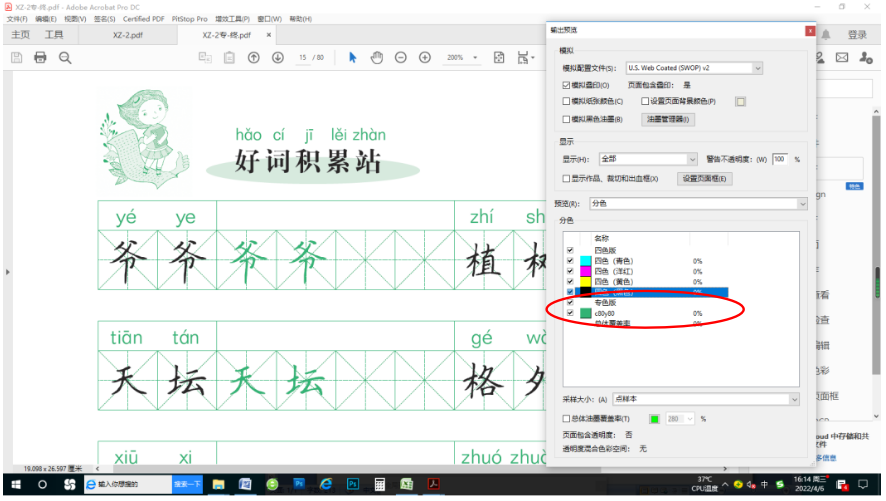
Slika 1. Elektronska datoteka ima zasebnu pločicu spot boje
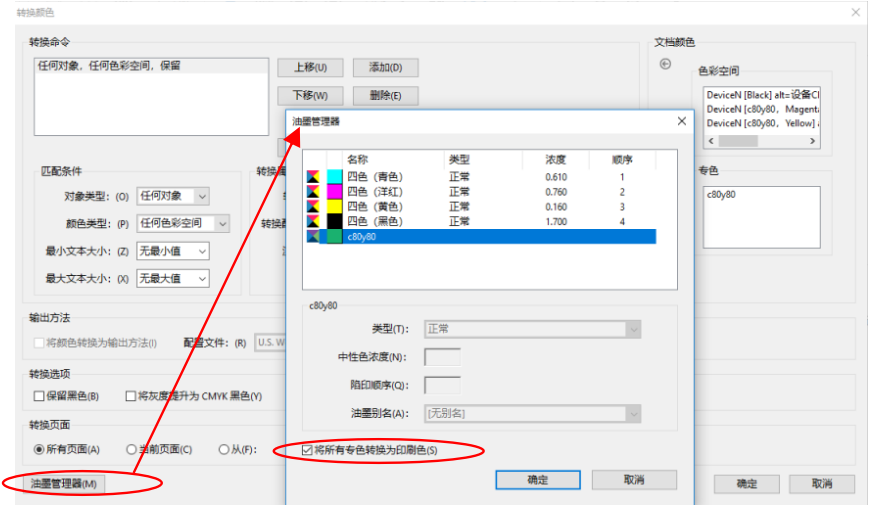
Slika 2 Acrobat DC konverzija
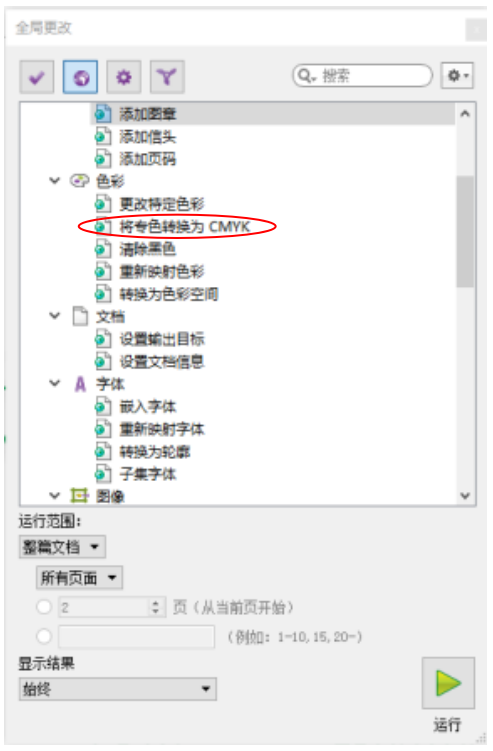
Slika 3 Enfocus PitStop konverzija dodatka
Drugi scenario: Elektronska datoteka je napravljena u dvije boje, odnosno jednobojna crna. Ovo je uobičajena metoda koja se koristi u tradicionalnoj štampi za nametanje spot boja prije štampe, tretirajući jednobojnu ploču kao ploču spot boje za nametanje. U ovom trenutku, jednobojnu ploču treba pretvoriti u potrebne četiri boje, dok crna ploča ostaje nepromijenjena, kao što je prikazano na slici 4.
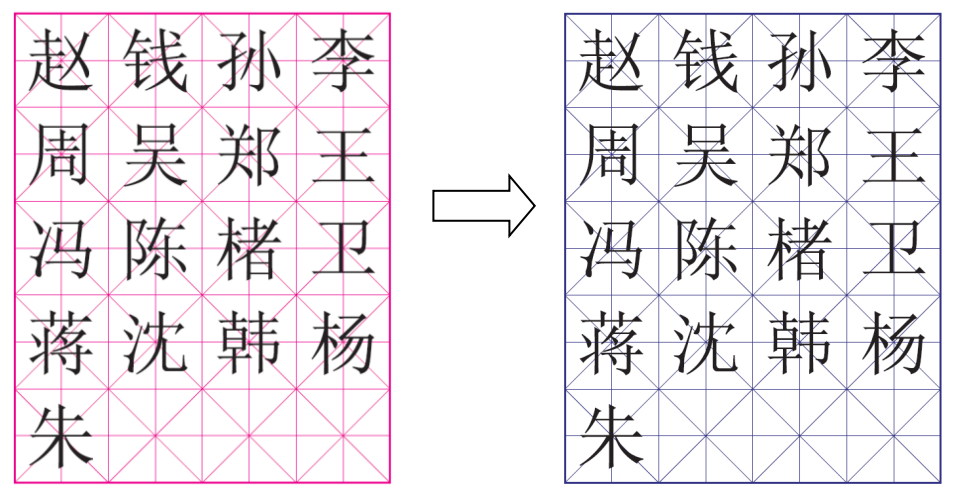
Slika 4 Pretvaranje jednobojne verzije u četiri boje, zadržavajući crnu ploču nepromijenjenom
(1) PDF dokument sadrži samo tekst i grafiku. Da promijenite podlogu iz M100 u C100 M100 Y15, a da crni tekst ostane nepromijenjen, koristeći dodatak Enfocus PitStop kao primjer, otvorite "Globalnu promjenu" dodatka, odaberite "Boja" → "Promijeni specifičnu boju", promijenite vrijednost boje u "Remap" na originalnu vrijednost boje i vrijednost boje M100 promijenite vrijednost boje u željenu vrijednost " M100 Y15, a zatim kliknite na "Pokreni". Proces je prikazan na slici 5.
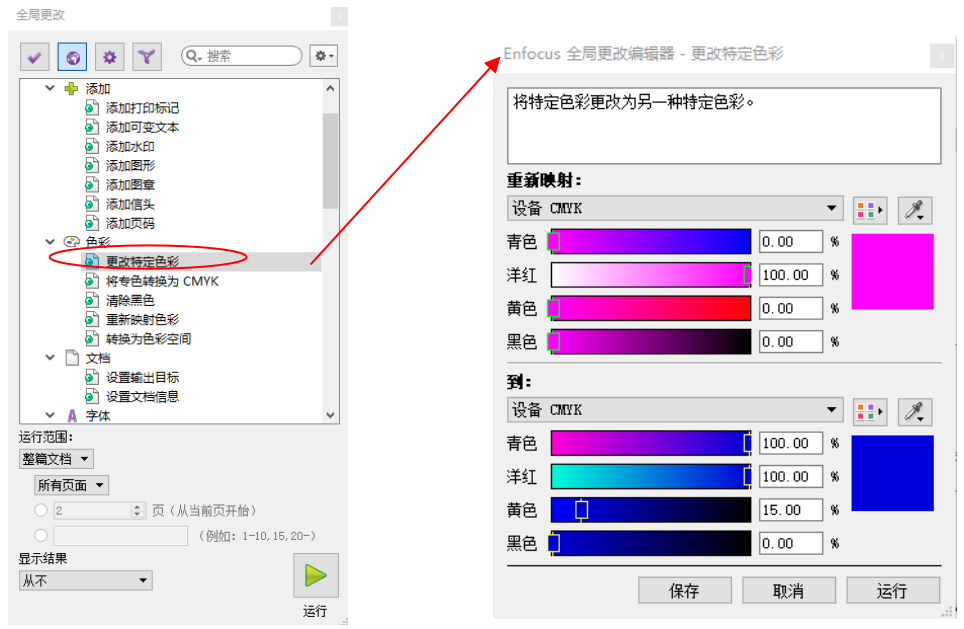
Slika 5 Enfocus PitStop Plugin Operativni proces
(2) PDF dokumenti sadrže tekst, grafiku i slike. Boje slikama se ne mogu mijenjati direktnim definiranjem vrijednosti boja; prvo morate definirati jednobojni kanal kao spot boju, zatim dodijeliti vrijednosti boje spot boji i na kraju pretvoriti spot boju u CMYK. Ako želite da konvertujete jedno-kanalnu C ploču u C50 M100 C50 ploču u spot boji, crni tekst ostaje nepromijenjen. Slijede koraci za rad za Enfocus PitStop dodatak.
Korak 1: Otvorite 'Globalne promjene' u dodatku Enfocus PitStop, kliknite na 'Remapirajte boje' pod 'Boje', kao što je prikazano na slici 6.
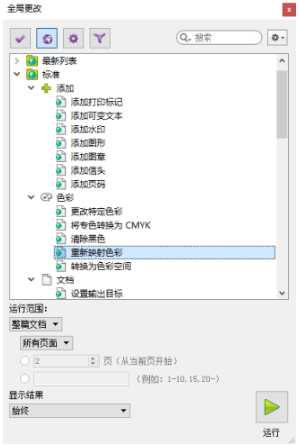
Slika 6 Dijagram prvog koraka
Drugi korak: U panelu Remap odaberite 'Channel', odaberite odgovarajući monohromatsko 'Cyan', zatim u polju 'a:' ispod, odaberite mjesto u boji koje želite mapirati i kliknite na 'Pick Color', kao što je prikazano na slici 7.
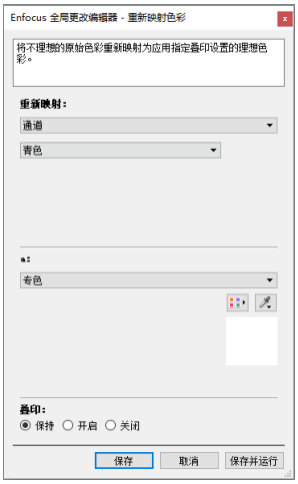
Slika 7 Dijagram drugog koraka
Treći korak: U panelu 'Spot Color Picker', možete odabrati boje biblioteke spot boja iz 'Standard'.
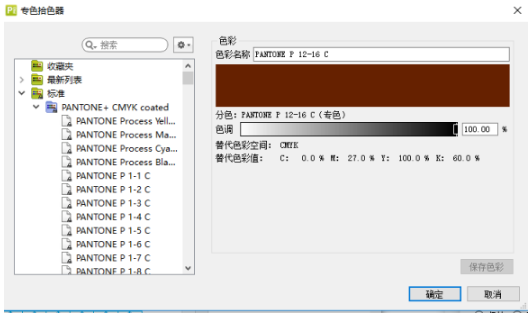
Slika 8 Treći korak dijagram
Četvrti korak: Ako to nije standardna spot boja iz biblioteke boja, također možete prilagoditi vrijednost boje 'lokalno' korištenjem opcije 'Novo' u paleti da biste definirali potrebnu vrijednost spot boje u CMYK-u.
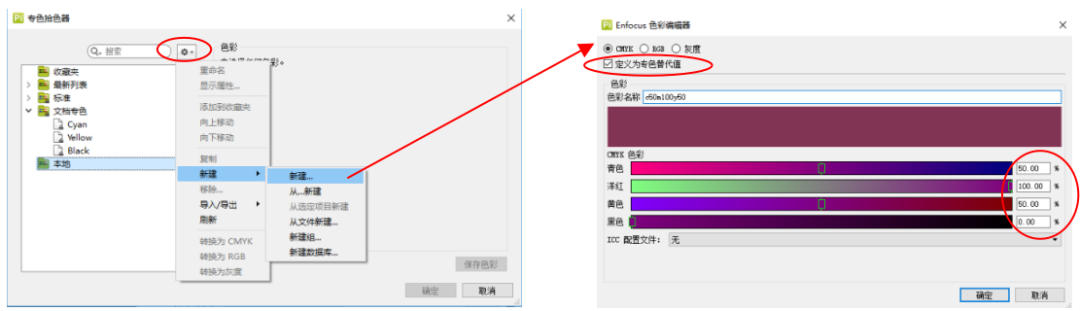
Slika 9 Dijagram četvrtog koraka
Peti korak: Kada se odredi, vratite se na panel "Remap Colors" i spot boja će se promijeniti u željenu boju.
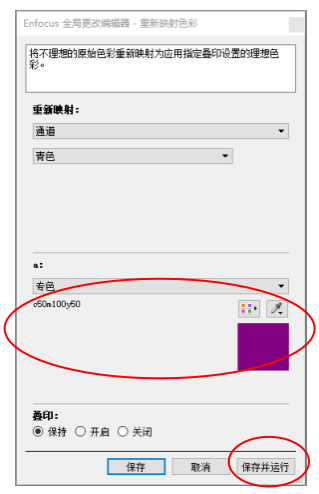
Slika 10 Dijagram petog koraka
Šesti korak: Nakon 'Sačuvaj i pokreni', sadržaj kanala C se pretvara u verziju spot boje, gdje C100 odgovara C50 M100 C50.
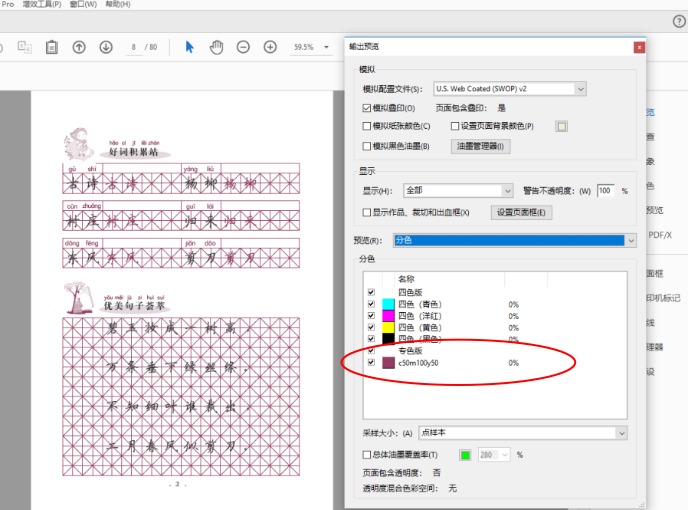
Slika 11 Šematski dijagram koraka 6
Korak 7: Zatim koristite Acrobat DC, dodatak Enfocus PitStop ili RIP da pretvorite spot boju u odgovarajuće CMYK vrijednosti, kao što je gore opisano u 'prvoj situaciji'.
02 Pretvaranje CMYK u spot boje (za tradicionalno štampanje)
Neke elektronske datoteke kreiraju CMYK vrijednosti direktno za spot boje, bez posebne ploče spot boja. Ovo je pogodno za digitalnu štampu, ali se ne može koristiti za štampanje spot boja u tradicionalnoj štampi. Moramo da izdvojimo spot boju iz CMYK ploča i da je napravimo kao zasebnu ploču spot boja za pripremu za štampu, kako bismo ispunili zahteve tradicionalne štampe.
(1) Ploča spot boja uključuje samo grafiku ili tekst, ne i slike. Kao što je prikazano na slici 12, plavkasto-ljubičasta pozadina je tačkasta boja, a tri znaka 'Beležnica' su spot boje.

Slika 12 Ploča spot boje sadrži samo grafiku ili tekst
Korak 1: Prvo izmjerite vrijednosti boja pozadine i teksta. Otvorite alat "PitStop Check" → "Eyedropper", koristite kapaljku da kliknete na pozadinu i tekst, i izmerite vrednosti boja odvojeno: vrednost boje pozadine je C85 M100, a vrednost boje teksta je C20 M50 Y100, kao što je prikazano na slici 13.
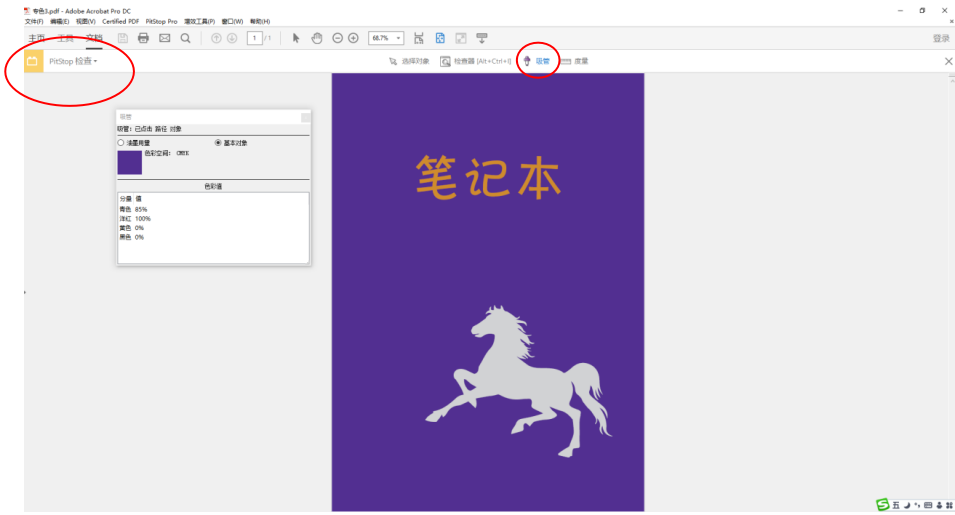
Slika 13 Dijagram prvog koraka
Drugi korak: Otvorite PitStopov 'Globalna promjena' → 'Standard' → 'Boja' → 'Promijeni specifične boje', dvaput-kliknite da biste otvorili okvir za dijalog, kao što je prikazano na slici 14.
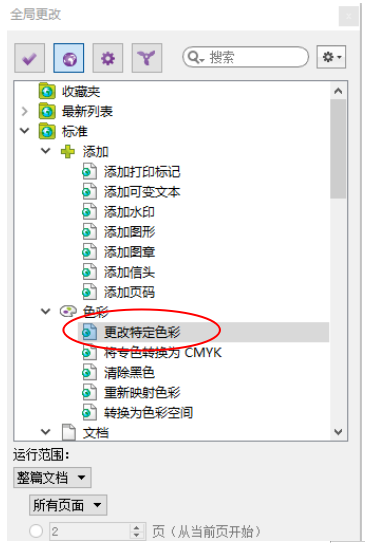
Slika 14 Dijagram drugog koraka
Treći korak: Unesite vrijednost osnovne boje u 'Remap', prvo odaberite 'Boja biblioteke' na 'To:', a zatim kliknite na birač spot boje na desnoj strani da definirate spot boju. Nakon što definišete i kliknete na 'OK' respektivno, boja biblioteke na 'Remap' će se promijeniti u spot boju sa istom vrijednošću. Nakon 'Sačuvaj i pokreni', osnovna boja postaje verzija spot boje, kao što je prikazano na slici 15.
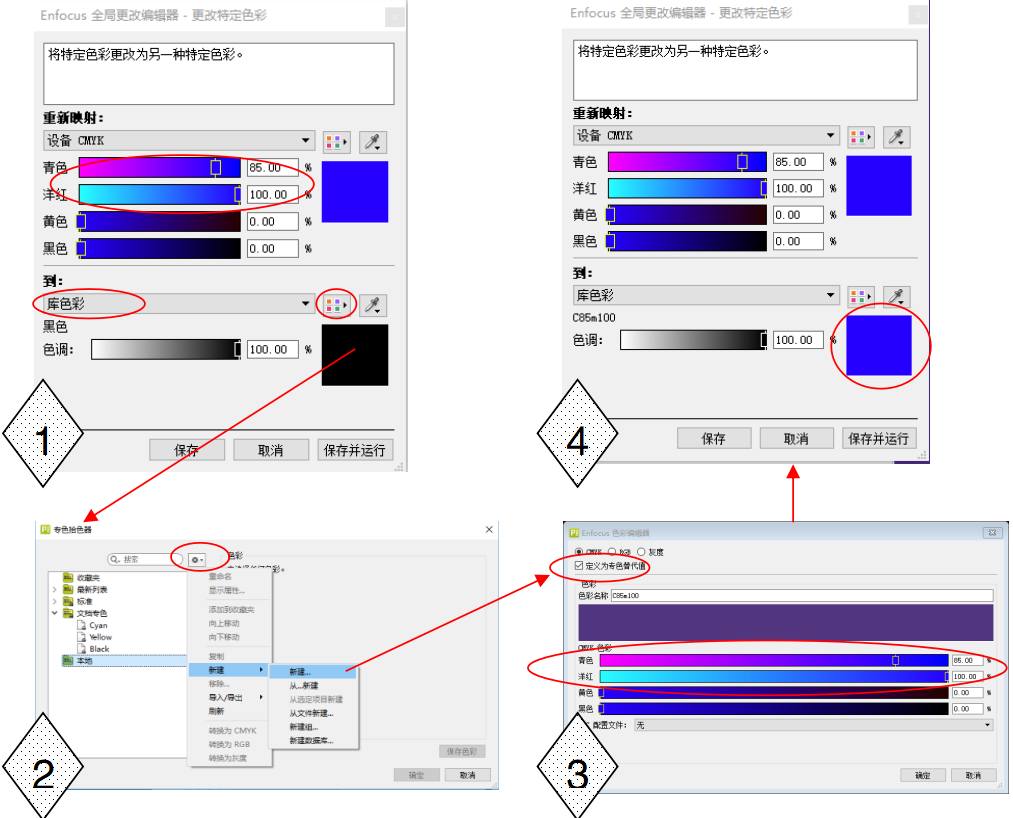
Slika 15 Treći korak dijagram
Četvrti korak: Ploča spot boje za tekst se mijenja na isti način kao u trećem koraku. Koristeći 'Output Preview', možete vidjeti da pozadina i tekst postaju dvije odvojene ploče s spot bojama, kao što je prikazano na slici 16.
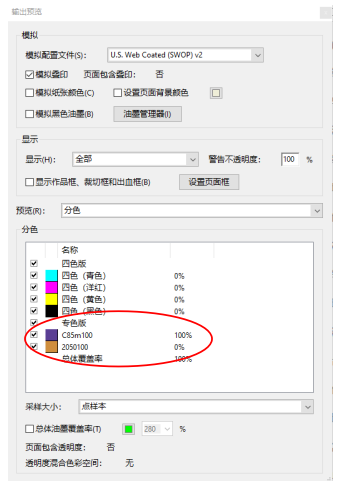
Slika 16 Dijagram četvrtog koraka
(2) Elektronska datoteka koja se pretvara u ploču spot boja sadrži slike. Kao što je prikazano na slici 17, potrebno je konvertovati fajl četiri-boje u 'Spot Black'. Originalni fajl se sastoji od C, Y i K ploča, a najdublje oblasti C i Y ploča su C50 Y90.
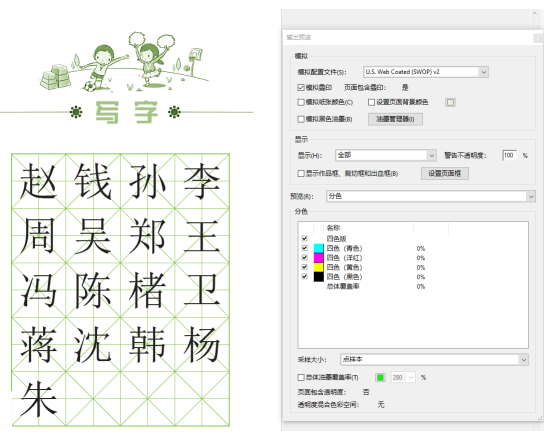
Slika 17 Verzija spot boja uključuje slike
Korak 1: Potrebno je promijeniti boje serije kao što je C50 Y90 u spot boje. Otvorite pitstop 'Globalna promjena' → 'Standardi' → 'Priprema za štampu' → 'Primijeni krivu boje', kao što je prikazano na slici 18.
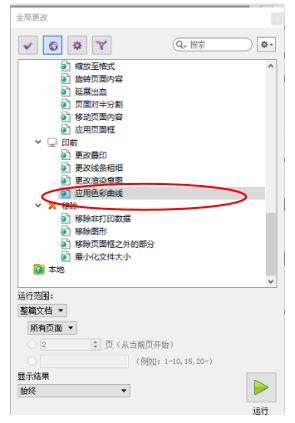
Slika 18 Dijagram prvog koraka
Drugi korak: Zadržite boju samo jednog kanala, bilo C ili Y, i promijenite najdublji dio boje zadržanog kanala u čvrstu. Ostale boje u kanalu variraju proporcionalno. (Na primjer, uklonite boju sa C kanala i zadržite Y kanal.) Nakon podešavanja krive, 'Sačuvaj i pokreni'. Fajl postaje Slika 19.
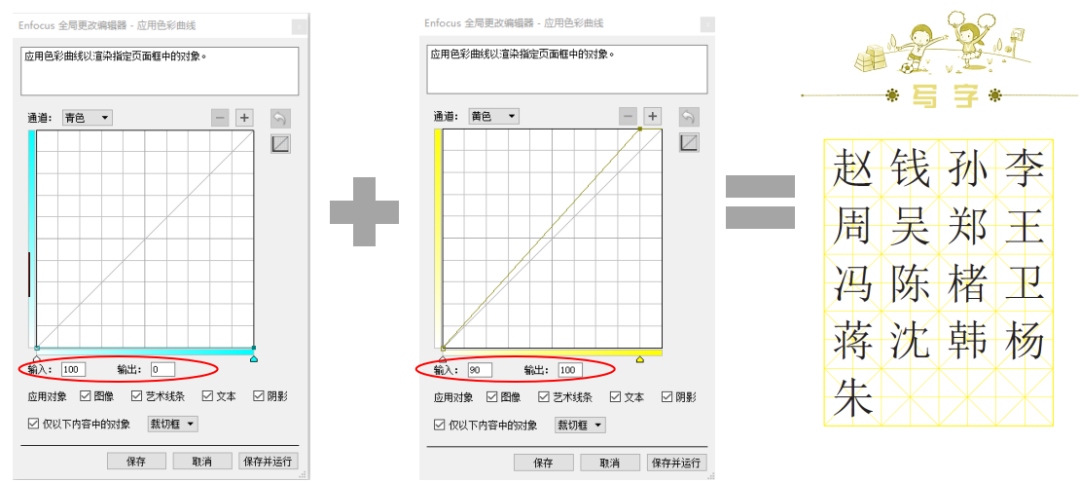
Slika 19 Dijagram drugog koraka
Treći korak: Definirajte zadržani pojedinačni kanal kao ploču spot boje i dodijelite vrijednost boje. Y kanal zadržan u drugom koraku definiran je kao spot boja i dodijeljena mu je vrijednost boje C50Y90, pretvarajući se na Sliku 20.
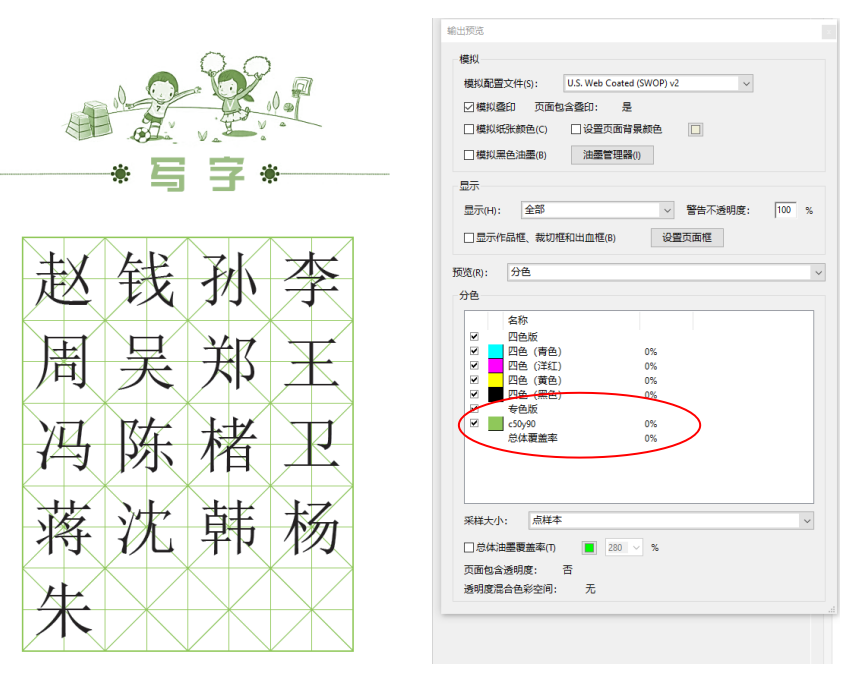
Slika 20 Treći korak dijagram